İçeriğe geç

Masaüstü uygulaması

Süre kendiliğinden kaydedilir, kurallar herkese açık

Sistem tepsisindeki küçük bir uygulama, çalışma süresini her kişinin seçtiği görev üzerinden ölçer. Neyin kaydedileceğini, ne kadar saklanacağını ve kimin göreceğini yöneticileriniz yayımlar; bunun dışında hiçbir şey toplanmaz.

Çalışıyor2:14:05
  • Çalışma süresikaydediliyor
  • Etkin uygulamakaydediliyor
  • Ekran görüntüsüpolitikayla kapalı
  • Mesajlar ve özel içerikasla toplanmaz

Her çalışan önce aydınlatma metnini okur ve onaylar.

Nasıl ölçer

Tahmin değil, seçtiğiniz görevdeki gerçek süre

Uygulama öndeki uygulamayı, etkinliği ve boşta geçen süreyi kaydeder; süreyi o cihaz için seçilen göreve yazar. Çalışan güncel görevini Görevlerim sayfasında seçer, uygulama değişikliği bir sonraki ölçümde dikkate alır.

  • Oturum açma tarayıcıda onaylanır, istek 10 dakika geçerlidir
  • İsteğe bağlı Chrome ve Edge eklentisi öndeki sekmeyi uygulamaya bildirir
  • Eklenti yalnız aynı bilgisayardaki uygulamayla konuşur, sunucuyla asla
  • İptal edilen cihaz veri göndermeyi hemen bırakır
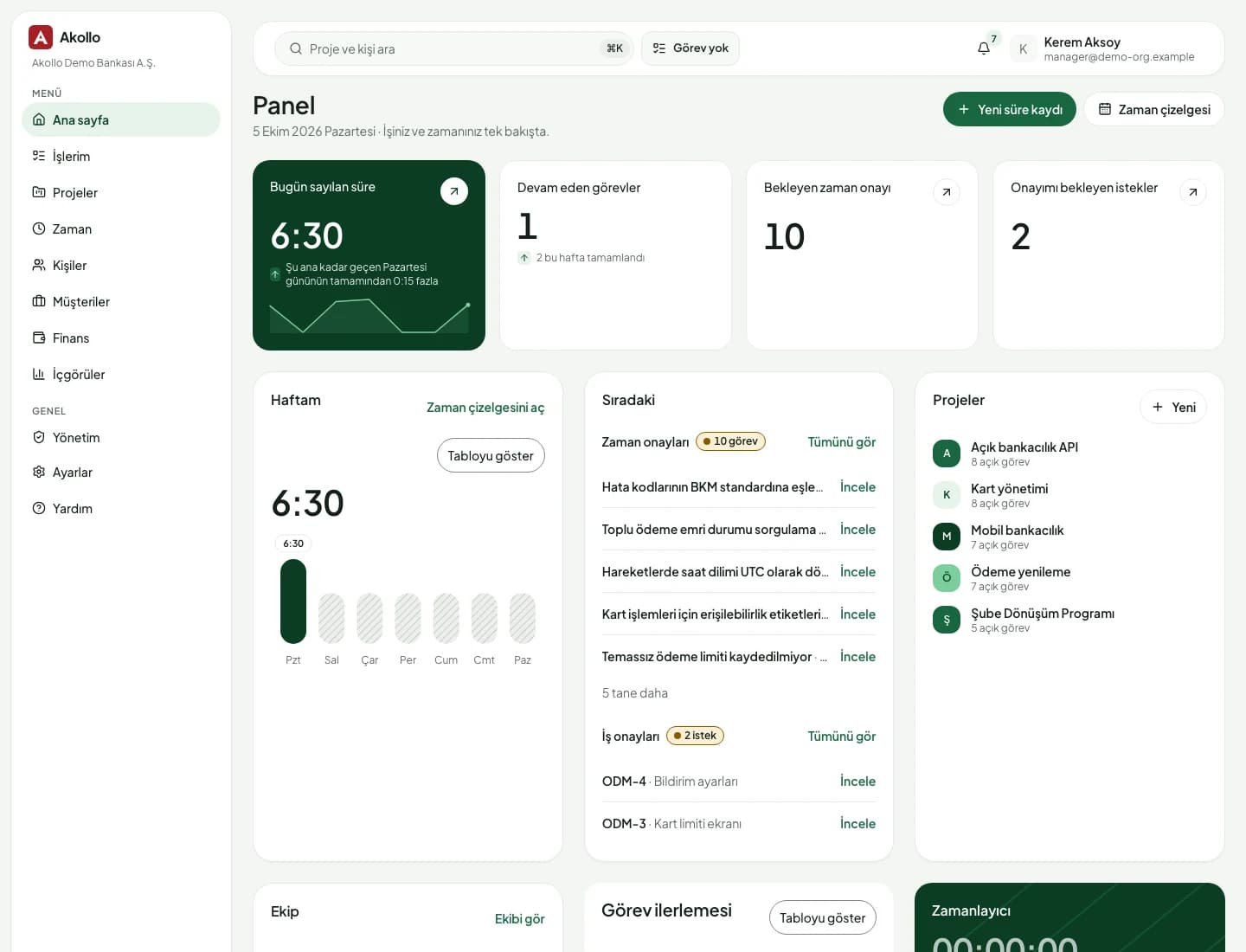
Bugün sayılan süre ve devam eden görevlerin yer aldığı Akollo ana sayfası

Kayıt politikası

Çalışan temsilcilerinin de okuyabileceği kurallar

Yöneticiler kayıt politikasını “İş gücü ve kayıt” ayarlarından belirler. Her değişiklik başlangıç tarihli yeni bir revizyon olarak yayımlanır ve geçmişi saklanır; hangi gün hangi kuralın geçerli olduğu herkes için bellidir.

  • Mesai planı başına çalışma günleri, saatleri ve saat dilimi
  • Boşta sayılma eşiği ve kaydı duraklatma izni
  • Kurum, birim ya da ekip bazında kategoriler
  • Her veri türü için gün cinsinden saklama süresi

Ekran kanıtı

Ekran görüntüsü yalnız siz isterseniz, istediğiniz süre kadar

Politika ekran görüntüsünü açarsa, görmeye yetkili kişiler her görüntüyü ait olduğu aralığın yanında görür; asıl görüntü yalnız istenirse açılır. İsteğe bağlı görüntü analizi bir görüntüyü betimler ama ölçülen süreyi asla değiştirmez.

  • 5 ile 30 dakika arası çekim aralığı, istenirse tüm ekranlar
  • Kaydetmeden önce önizlemeli, veri türü bazında saklama süresi
  • Tek çalışan ya da tüm kurum için gerekçesi kayda geçen silme
  • 01

    Arka planda sessizce çalışır

    Windows ve macOS bilgisayarlarda sistem tepsisinde durur; ayrı bir penceresi yoktur.

  • 02

    Yayımlanmış kayıt politikası

    Mesai planı, boşta kalma kuralları, kategoriler, ekran görüntüsü ve saklama süresi tarihli revizyonlarla belirlenir.

  • 03

    Ekran görüntüsü yalnız açılırsa

    Görüntü yalnız politika açarsa, 5 ile 30 dakika arasındaki aralıklarla alınır.

  • 04

    Düzeltmeye ikinci onay

    Çalışan gerekçesiyle düzeltme önerir, ikinci bir kişi onaylar. Ölçülen kayıt hiç değişmez.

Kurulum ve güvenlik

Veriniz nerede kalmalıysa orada çalışır

Aynı Akollo; bizim bulutumuzda, kendi bulutunuzda ya da kendi sunucularınızda.

  • Bulut ya da kendi sunucunuz

    Akollo'nun nerede çalışacağını siz seçin. Her modül her kurulumda aynı şekilde çalışır.

  • Kendi yapay zekâ modeliniz

    Asistanı ağınızdaki yerel bir modele ya da kendi sağlayıcınıza bağlayın.

  • Her ekranda yetki alanı

    Yöneticiler her ekranda, raporda ve dışa aktarımda yalnızca kendi ekiplerini görür.

  • Denetim kaydı ve dört göz

    Yetki ve ayar değişiklikleri kayda geçer; hassas olanlar ikinci bir kişinin onayını bekler.

Masaüstü uygulaması neleri kapsar

Ölçüm cihazda yapılır, kararları insanlar verir, kontroller yöneticilerdedir.

  • Windows ve macOS

    Çalışanın bilgisayarında, kayıt politikanıza uyan bir sistem tepsisi uygulaması.

  • Göreve dayalı süre

    Ölçülen süre, o cihaz için seçilen göreve yazılır.

  • Tarayıcı eklentisi

    Chrome ve Edge için isteğe bağlı; öndeki sekmeyi uygulamaya bildirir.

  • Cihaz listesi

    Kendi cihazlarınızı ya da yönetici olarak tüm cihazları görün, istediğinizi iptal edin.

  • Cihaz sağlığı

    Sağlıklı, ilgi bekliyor, sessiz ya da iptal edildi; eski politika, saat farkı gibi nedenleriyle.

  • Kategoriler

    Uygulama ve siteleri verimli, nötr ya da verimsiz olarak işaretleyin; gerekirse görev seçimini zorunlu tutun.

  • Saklama ve silme

    Asıl görüntü, önizleme, etkinlik ve analizler için ayrı saklama süresi; gerektiğinde anında silme.

  • Düzeltmeler

    Bir aralığın görevini ya da kategorisini gerekçe ve ikinci kişi onayıyla değiştirin.

Bu modülde yapay zekâ

Kendi günlerinizi sorun

Takip verisi sizin yetkilerinizle okunur ve kimseye puan verilmez.

Asistan kimseye puan vermez, takip verisini yalnızca sizin yetkilerinizle okur.

Modüller nasıl bağlanır

Bir kez ölçülür, her yerde kullanılır

Uygulamanın ölçtüğü süre Zaman takibi'nde ilgili göreve yazılır. Oradan puantaja, raporlara ve proje maliyetine yeniden girilmeden ulaşır.

  1. 01Planla

    Hedefleri projeye, iş havuzuna, sprinte ve zaman planına dökün.

  2. 02Ekibi kur

    Kişileri yetkinliğe, müsaitliğe ve izne göre seçin.

  3. 03Takip etBuradasınız

    Süreyi elle ya da masaüstü uygulamasıyla doğru göreve yazın.

  4. 04Faturala

    Proje ve müşteri bazında maliyeti, bütçeyi, faturayı ve marjı görün.

  5. 05İyileştir

    Ne olduğunu okuyun, bir sonraki dönemi daha iyi planlayın.

Yapay zekâ asistanı her adımda yanınızda; sizin yetkilerinizle ve yalnızca siz onayladıktan sonra. Yapay zekâ asistanı

Masaüstü uygulaması: sık sorulanlar

Ekran görüntüsü her zaman alınır mı?

Hayır. Ekran görüntüsü yalnız kurumunuzun kayıt politikası açarsa, 5 ile 30 dakika arasındaki bir aralıkla alınır. Her veri türü yalnız saklama ayarlarının izin verdiği süre kadar tutulur.

Görüntü analizi sürelerimi değiştirir mi?

Hayır. Analiz bir ekran görüntüsünü betimler ve yanılabilir. Hangi modelin ürettiğini kaydeder, ölçülen süreyi asla değiştirmez.

Tarayıcı eklentisi gezinme geçmişimi Akollo'ya gönderir mi?

Eklenti yalnız aynı bilgisayardaki masaüstü uygulamasıyla konuşur, sunucuyla asla. Uygulamanın neyi kaydedeceğini kurumunuzun kayıt politikası belirler.

Bir dizüstü bilgisayar kaybolursa ne olur?

Yönetici cihazı Ayarlar › Cihazlar'dan iptal eder, cihaz veri göndermeyi bırakır. O bilgisayarda gönderilmeyi bekleyen veriye sunucudan yapılan silme işlemi ulaşmaz. Kaydedilen sürenin nasıl onaylandığı Zaman ve puantaj sayfasında.

Kayıt politikanızı birlikte gözden geçirelim

Demoda BT, İK ve hukuk ekiplerinizle politika, saklama ve gizlilik ayarlarını Türkçe ya da İngilizce olarak birlikte ele alıyoruz.