Zum Inhalt springen

Desktop-Agent

Automatisch erfasste Zeit nach Regeln, die jeder lesen kann

Eine kleine App im Infobereich misst die Arbeitszeit auf der Aufgabe, die jede Person gewählt hat. Ihre Administration veröffentlicht, was erfasst wird, wie lange es gespeichert bleibt und wer es sehen darf. Darüber hinaus wird nichts erhoben.

Bei der Arbeit2:14:05
  • Arbeitszeiterfasst
  • Aktive Anwendungerfasst
  • Screenshotsper Richtlinie aus
  • Nachrichten und private Inhaltenie erfasst

Jede Person liest und bestätigt zuerst den Hinweis.

So wird gemessen

Zeit auf der gewählten Aufgabe, keine Schätzung

Die App erfasst die Anwendung im Vordergrund, Aktivität und Leerlauf und schreibt die Zeit der Aufgabe gut, die für dieses Gerät gewählt ist. Mitarbeitende wählen ihre aktuelle Aufgabe unter „Meine Aufgaben“. Die App übernimmt die Änderung bei der nächsten Messung.

  • Anmeldung im Browser bestätigt, 10 Minuten gültig
  • Optionale Erweiterung für Chrome und Edge meldet der App den aktiven Tab
  • Die Erweiterung spricht nur mit der App auf demselben Rechner, nie mit dem Server
  • Gesperrte Geräte senden sofort keine Daten mehr
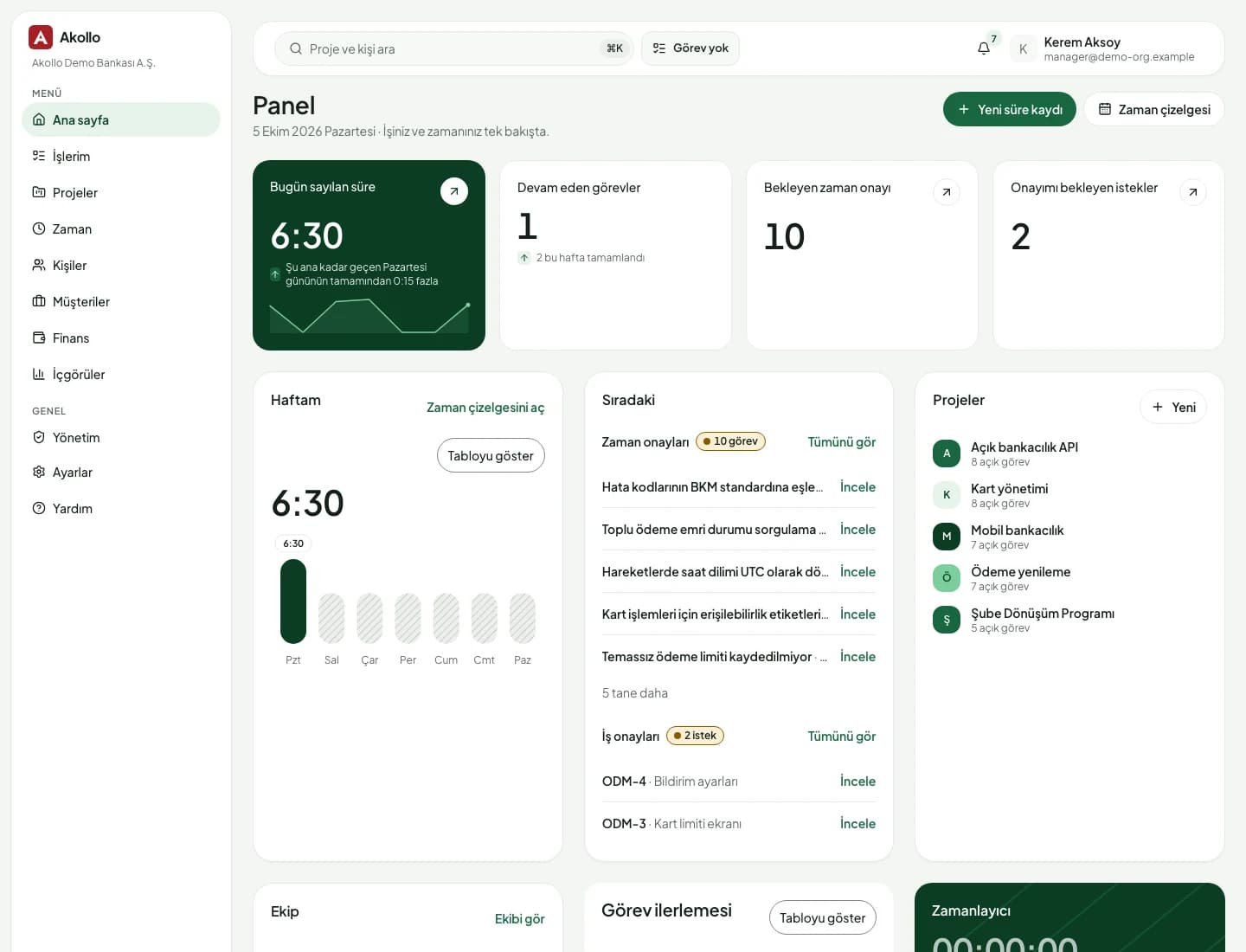
Akollo-Start-Dashboard mit heute gutgeschriebener Zeit und laufenden Aufgaben

Erfassungsrichtlinie

Regeln, die Ihr Betriebsrat nachlesen kann

Die Administration legt die Erfassungsrichtlinie im Bereich „Workforce & recording“ fest. Jede Änderung veröffentlicht eine neue Version mit Startdatum, und die Historie bleibt erhalten. So ist für jeden Tag nachvollziehbar, welche Regeln galten.

  • Arbeitstage, Arbeitszeiten und Zeitzone pro Arbeitszeitmodell
  • Leerlaufschwelle und ob Mitarbeitende die Erfassung pausieren dürfen
  • Kategorien pro Organisation, Abteilung oder Team
  • Aufbewahrung in Tagen für jede Datenart

Bildschirmnachweise

Screenshots nur, wenn Sie es entscheiden, und nur so lange wie festgelegt

Schaltet die Richtlinie Screenshots ein, sehen berechtigte Personen jede Aufnahme neben ihrem Intervall. Das Original öffnet sich nur auf Anforderung. Eine optionale Bildanalyse beschreibt eine Aufnahme, verändert aber nie die gemessene Zeit.

  • Aufnahmeintervall von 5 bis 30 Minuten, alle Monitore optional
  • Aufbewahrung pro Datenart, mit Vorschau vor dem Speichern
  • Löschung für eine Person oder die gesamte Organisation, protokolliert mit Begründung
  • 01

    Bewusst unauffällig

    Die App sitzt im Infobereich von Windows- und macOS-Rechnern und hat kein eigenes Fenster.

  • 02

    Eine veröffentlichte Richtlinie

    Arbeitszeitmodell, Leerlaufregeln, Kategorien, Screenshots und Aufbewahrung werden als datierte Richtlinienversionen festgelegt.

  • 03

    Screenshots nur bei Aktivierung

    Aufnahmen entstehen nur, wenn die Richtlinie sie einschaltet, alle 5 bis 30 Minuten.

  • 04

    Korrekturen im Vier-Augen-Prinzip

    Mitarbeitende schlagen Korrekturen mit Begründung vor, eine zweite Person gibt sie frei. Der gemessene Datensatz ändert sich nie.

Betrieb und Sicherheit

Läuft dort, wo Ihre Daten bleiben müssen

Dasselbe Akollo in unserer Cloud, in Ihrer eigenen Cloud oder auf Ihren eigenen Servern.

  • Cloud oder eigene Server

    Sie wählen, wo Akollo läuft. Jedes Modul funktioniert in jeder Variante gleich.

  • Ihr eigenes KI-Modell

    Verbinden Sie den Assistenten mit einem lokalen Modell in Ihrem Netz oder Ihrem eigenen Anbieter.

  • Bereiche in jeder Ansicht

    Führungskräfte sehen nur die Personen in ihrem Bereich, in jeder Ansicht, jedem Bericht und Export.

  • Prüfprotokoll und vier Augen

    Rechte- und Konfigurationsänderungen werden protokolliert, sensible warten auf eine zweite Person.

Was der Desktop-Agent abdeckt

Messung auf dem Gerät, Entscheidungen durch Menschen und Kontrollen für die Administration.

  • Windows und macOS

    Eine App im Infobereich des Mitarbeiterrechners, die Ihrer Erfassungsrichtlinie folgt.

  • Zeit pro Aufgabe

    Gemessene Zeit wird der für das Gerät gewählten Aufgabe gutgeschrieben.

  • Browser-Erweiterung

    Optional für Chrome und Edge, damit die App weiß, welcher Tab aktiv ist.

  • Geräteliste

    Die eigenen Geräte sehen, als Administration alle Geräte, und jedes davon sperren.

  • Gerätezustand

    In Ordnung, Aufmerksamkeit nötig, stumm oder gesperrt, mit Gründen wie veralteter Richtlinie oder Zeitabweichung.

  • Kategorien

    Anwendungen und Websites als produktiv, neutral oder unproduktiv einstufen und bei Bedarf eine Aufgabe verlangen.

  • Aufbewahrung und Löschung

    Tage für Originale, Vorschauen, Aktivität und Analysen festlegen, mit sofortiger Löschung, wenn erforderlich.

  • Korrekturen

    Aufgabe oder Kategorie eines Intervalls mit Begründung und Freigabe einer zweiten Person ändern.

KI in diesem Modul

Fragen zu Ihren eigenen Tagen

Erfassungsdaten werden mit Ihren Berechtigungen gelesen, und niemand bekommt eine Bewertung.

Der Assistent bewertet keine Menschen und liest Erfassungsdaten nur mit Ihren eigenen Berechtigungen.

So greifen die Module ineinander

Einmal gemessen, überall genutzt

Die gemessene Zeit landet in der Zeiterfassung auf der Aufgabe. Von dort erreicht sie Stundenzettel, Berichte und Projektkosten, ohne erneut eingegeben zu werden.

  1. 01Planen

    Aus Zielen werden Projekte, Backlogs, Sprints und Zeitpläne.

  2. 02Besetzen

    Personen nach Skills, Verfügbarkeit und Abwesenheit auswählen.

  3. 03ErfassenSie sind hier

    Zeit manuell oder per Desktop-App auf die richtige Aufgabe buchen.

  4. 04Abrechnen

    Kosten, Budget, Abrechnung und Marge pro Projekt und Kunde sehen.

  5. 05Verbessern

    Nachlesen, was passiert ist, und die nächste Runde besser planen.

Der KI-Assistent hilft in jedem Schritt, mit Ihren Berechtigungen und erst nach Ihrer Bestätigung. KI-Assistent

Fragen zum Desktop-Agent

Werden immer Screenshots erstellt?

Nein. Screenshots entstehen nur, wenn die Erfassungsrichtlinie Ihrer Organisation sie einschaltet, in einem Intervall zwischen 5 und 30 Minuten. Jede Datenart wird nur so lange gespeichert, wie die Aufbewahrungseinstellungen es erlauben.

Verändert die Bildanalyse meine Zeit?

Nein. Eine Analyse beschreibt einen Screenshot und kann sich irren. Sie vermerkt das Modell, das sie erstellt hat, und verändert nie die gemessene Zeit.

Sendet die Browser-Erweiterung meinen Verlauf an Akollo?

Die Erweiterung spricht nur mit der Desktop-App auf demselben Rechner, nie mit dem Server. Was die App daraufhin erfasst, folgt der Erfassungsrichtlinie Ihrer Organisation.

Was passiert, wenn ein Laptop verloren geht?

Eine Administration sperrt das Gerät unter „Settings › Devices“, danach sendet es keine Daten mehr. Daten, die noch auf diesem Rechner warten, erreicht eine Löschung vom Server aus nicht. Wie die erfasste Zeit weiterverarbeitet wird, zeigt die Seite „Zeiterfassung & Stundenzettel“.

Gehen Sie die Erfassungsrichtlinie mit uns durch

In einer Demo erklären wir Ihrer IT, HR und Rechtsabteilung Richtlinie, Aufbewahrung und Datenschutzeinstellungen, auf Englisch oder Türkisch.