İçeriğe geç

Zaman takibi

Her saatin hangi işe gittiğini bilin

Masaüstü uygulaması süreyi çalışanın seçtiği görev üzerinden ölçer. Çalışan gününü gözden geçirir, yönetici düzeltmeleri onaylar. Rapordaki her rakamın arkasında hangi kaydın olduğu bellidir.

OnaylarCuma

Akollo17:05

41. haftanın zaman çizelgesi onayınızı bekliyor.

kayıtlı
38:30 sa
faturalanabilir
31:00 sa
fazla mesai
0:30 sa
Haftayı onaylaDüzeltme iste2 saattir bekliyor

Günüm

Herkes önce kendi gününü görür

Günüm sayfası kişinin kullandığı cihazları, her birinde çalışan görevi ve günün toplamlarını gösterir: sayılan, çalışılan ve ödenecek süre ile henüz onay bekleyen kayıtlar.

  • Cihazın güncel görevini tek adımda seçme
  • Duruma, kategoriye ve göreve göre gün görünümü ile “bir bakışta gün” şeridi
  • Sayılmayan sürenin nedenini açıklayan notlar
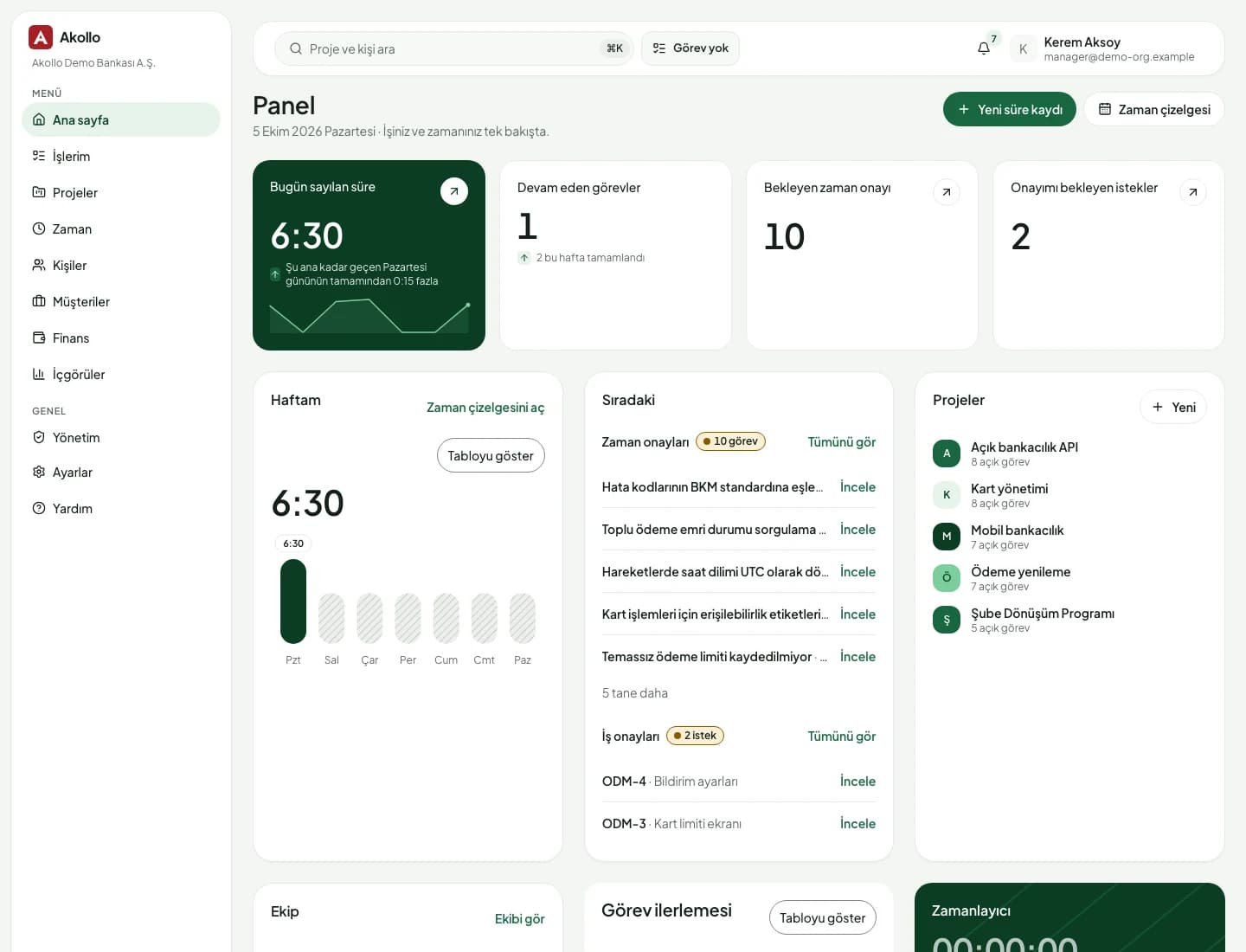
Bugün sayılan süreyi, açık görevleri ve bu haftanın saatlerini gösteren Akollo ana sayfası

Zaman çizelgesi

Bir haftanın puantajı tek ekranda

Zaman çizelgesi ISO haftasını günlük, haftalık ya da takvim görünümünde gösterir. Gün toplamı, sayılan süreye onaylanmış zaman kayıtları eklenerek oluşur; onay bekleyen kayıtlar onaylanana kadar toplama girmez.

  • Günlük, haftalık ve takvim görünümü
  • Gün ve hafta toplamı yalnız onaylı süreden
  • Yetki kapsamına kısmen giren günler işaretli
  • Zaman çizelgesinin onaya gönderilmesi planlanıyor

Rapor ve dışa aktarım

Seçtiğiniz dönemden finansa giden CSV'ye

Zaman raporları bir dönemi güne, göreve, uygulamaya, kategoriye ya da çalışana göre gruplar. Dışa aktarım yetkisi olan kişi aynı raporu CSV ya da Excel olarak indirir; her indirmede yetki kapsamı yeniden denetlenir.

  • Sayılan, çalışılan, çakışan ve görevsiz süre
  • Düzeltme sonrası rakamlar, ilk rakamların yanında
  • Geçerlilik süresi olan CSV ve Excel dosyaları
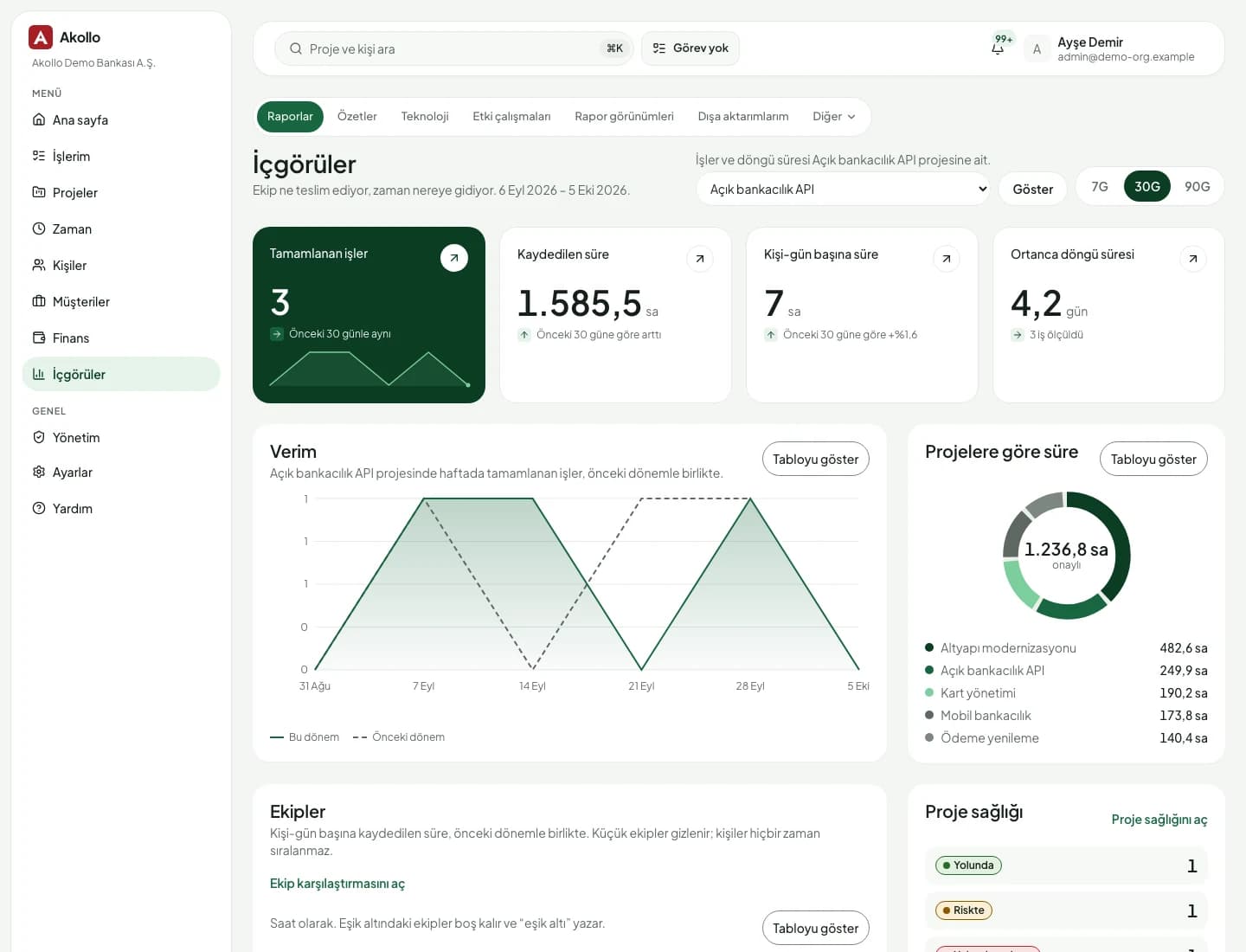
Kaydedilen saatler, iş akışı grafiği ve projelere göre saatlerin yer aldığı Akollo içgörüler sayfası
  • 01

    Süre doğru göreve yazılır

    Her cihaz, sahibinin seçtiği görev üzerinde çalışır; ölçülen süre işin yapıldığı yere sayılır.

  • 02

    Düzeltme var, üzerine yazma yok

    Düzeltme gerekçesiyle önerilir, ikinci bir kişi onaylar. Ölçülen kayıt olduğu gibi kalır.

  • 03

    Raporda iki rakam yan yana

    Düzeltilmiş ve ilk rakam birlikte görünür; denetçi neyin, neden değiştiğini görür.

  • 04

    Yetki kapsamı her yerde geçerli

    Yönetici yalnız kendi kapsamındaki kişileri görür: ekranda, raporda ve dışa aktarımda.

Bu modülde yapay zekâ

Hafta kapanmadan sorun

Asistan sizin günlerinize bakar ve öneride bulunur. Sizin yerinize süre eklemez.

Yapay zekâ hiçbir toplama, ödenecek tutara ya da bordro verisine katkı yapmaz, hiçbir şeyi onaylamaz.

Mesai kaydından rapora her adım

Süre bir kez ölçülür, her yerde kullanılır: görevlerde, projelerde, onaylarda, raporlarda ve yapay zekâ asistanında.

  • Masaüstünden ölçüm

    Masaüstü uygulaması, kurumun kayıt politikasına uyarak süreyi seçili göreve yazar.

  • Görevlerim

    Görevi başlatın, teslim notuyla onaya gönderin, son 24 saatte sayılan sürenizi görün.

  • Süre düzeltmeleri

    Bir aralığın görevini ya da kategorisini değiştirin, çalışıldı ya da çalışılmadı olarak işaretleyin; gerekçe ve ikinci onayla.

  • Ekibin günleri

    İnceleme yetkisi olan yönetici, kapsamındaki herkesin gününü açabilir.

  • Görev onayları

    Onaya gönderilen görevler tek kuyrukta toplanır. Gerekçeyle onaylayın ya da geri çevirin; geçmiş kararlar listede kalır.

  • Zaman raporları

    Cihaza, göreve, projeye ve kategoriye göre süzün; tatilleri dışarıda bırakın, görevsiz süreyi ekleyin.

  • Eksik süre ipuçları

    Asistana “Bir yerde süre kaçırdım mı?” diye sorun, eksik günleri bulsun. Süreyi eklemek yine sizin kararınız.

  • Türkçe ve İngilizce

    Her ekran ve her dışa aktarım iki dilde; dili her kullanıcı kendisi seçer.

Modüller nasıl bağlanır

Saatler planlamaya ve maliyete akar

Onaylanan saatler ait oldukları görev ve projeye yazılır. Raporlar oradan okur, kârlılık da her kişinin maliyet oranıyla hesaplar. Kimse puantajı yeniden yazmaz.

  1. 01Planla

    Hedefleri projeye, iş havuzuna, sprinte ve zaman planına dökün.

  2. 02Ekibi kur

    Kişileri yetkinliğe, müsaitliğe ve izne göre seçin.

  3. 03Takip etBuradasınız

    Süreyi elle ya da masaüstü uygulamasıyla doğru göreve yazın.

  4. 04Faturala

    Proje ve müşteri bazında maliyeti, bütçeyi, faturayı ve marjı görün.

  5. 05İyileştir

    Ne olduğunu okuyun, bir sonraki dönemi daha iyi planlayın.

Yapay zekâ asistanı her adımda yanınızda; sizin yetkilerinizle ve yalnızca siz onayladıktan sonra. Yapay zekâ asistanı

Kurulum ve güvenlik

Veriniz nerede kalmalıysa orada çalışır

Aynı Akollo; bizim bulutumuzda, kendi bulutunuzda ya da kendi sunucularınızda.

  • Bulut ya da kendi sunucunuz

    Akollo'nun nerede çalışacağını siz seçin. Her modül her kurulumda aynı şekilde çalışır.

  • Kendi yapay zekâ modeliniz

    Asistanı ağınızdaki yerel bir modele ya da kendi sağlayıcınıza bağlayın.

  • Her ekranda yetki alanı

    Yöneticiler her ekranda, raporda ve dışa aktarımda yalnızca kendi ekiplerini görür.

  • Denetim kaydı ve dört göz

    Yetki ve ayar değişiklikleri kayda geçer; hassas olanlar ikinci bir kişinin onayını bekler.

Zaman takibi: sık sorulanlar

Boşta görünen süre, iş yapılmadığı anlamına mı gelir?

Hayır. Toplantılar, bilgisayar dışında yapılan işler ve cihaz sorunları boşta ya da eksik süre olarak görünebilir. Gün görünümü sayılmayan sürenin nedenini gösterir; gerekçesiyle düzeltme önerilebilir.

Ölçülen süreyi biri değiştirebilir mi?

Hayır. Düzeltme ayrı bir kayıttır ve ikinci bir kişi onaylar. Raporlar düzeltilmiş rakamı ilk rakamın yanında gösterir; ölçülen kaydın üzerine hiçbir zaman yazılmaz.

Sürelerimi kimler görebilir?

Kendi günlerinizi siz görürsünüz. Yöneticiler yalnız kendi kapsamlarındaki kişileri, inceleme yetkisiyle görebilir. Her rapor ve dışa aktarım aynı kapsamı uygular.

Puantajı bordroya ya da finansa aktarabilir miyiz?

Evet. Dışa aktarım yetkisi olanlar zaman raporunu CSV ya da Excel olarak alır. Her dosyada dönem, satır sayısı ve geçerlilik tarihi yazar; her indirmede yetki yeniden denetlenir. Otomatik süre kaydı için Masaüstü ajanı sayfasına bakabilirsiniz.

Kendi haftanızı Akollo'da görün

Demoyu çalışma saatlerinize, onay kurallarınıza ve kendi terimlerinize göre, Türkçe ya da İngilizce hazırlıyoruz.